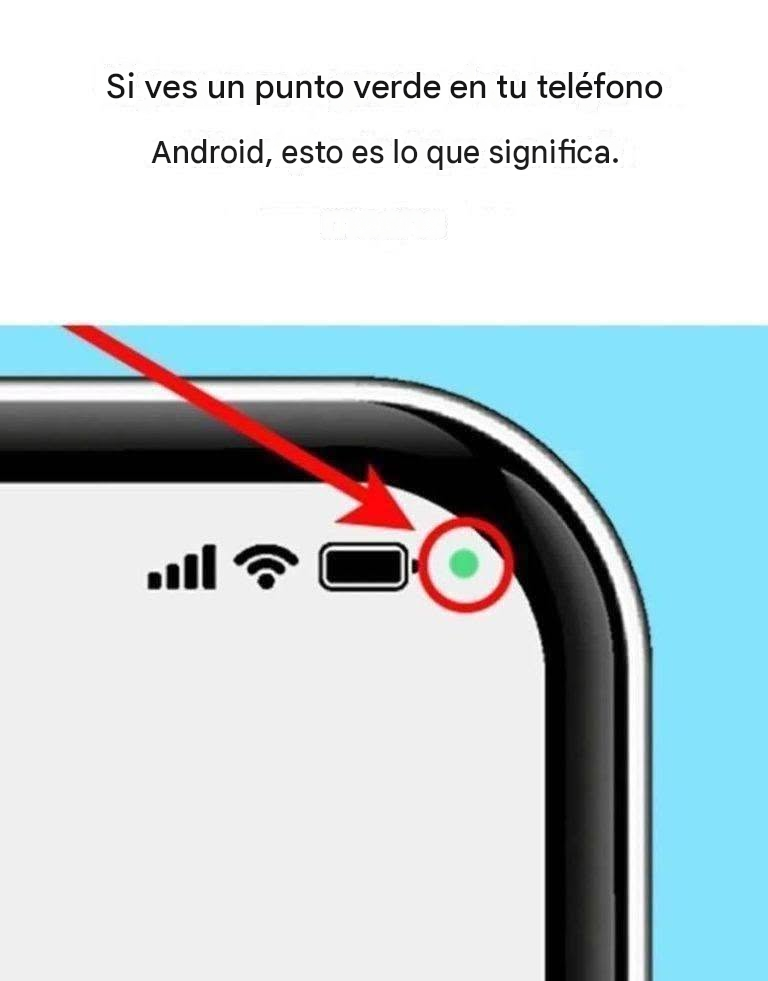
abierta, podría alarmarle si no recuerda haber otorgado a sus aplicaciones abiertas acceso a la cámara o al micrófono.
¿Qué debes hacer si ves el punto verde?
Según Samsung, puedes averiguar qué aplicación está usando tu cámara o micrófono en cuatro sencillos pasos. Cuando la notificación aparece por primera vez, tendrá un icono que indica si la alerta se refiere a la cámara, al micrófono o a ambos. A continuación, se reducirá para mostrar solo el icono.El punto en la esquina superior derecha. Lo encontrarás junto a cualquier otro indicador activo.
Desliza el dedo hacia abajo en la barra de notificaciones para abrirla y toca el punto para expandirla. Se abrirá un cuadro de diálogo que te indicará qué se está utilizando (cámara, micrófono o ambos) y qué aplicación los está usando. Si no te importa que la aplicación tenga acceso a estos dispositivos, no hay problema. No necesitas hacer nada más.
Sin embargo, puede haber un problema si no recuerdas haber otorgado la aplicación indicada.Acceso a la cámara y al micrófono. Debes abrir la configuración y desactivar esos permisos. Si la notificación indica que la aplicación que causa el problema es una que ya no usas, incluso